常见问题: 证书无效警告或无法建立安全连接
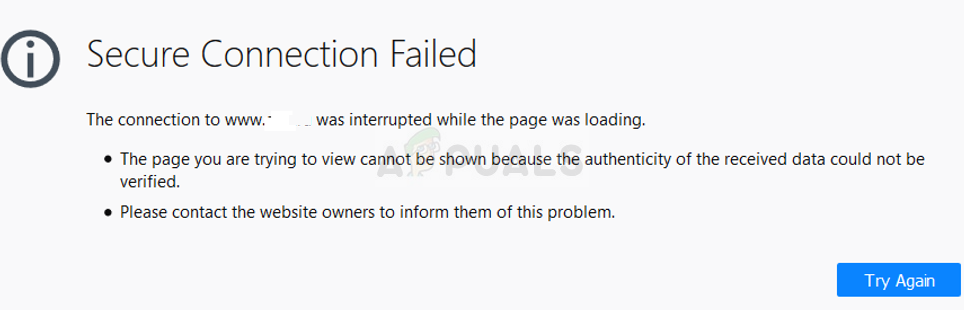
注意:有时此错误是由于互联网内容过滤器阻止了 snapaudition.com。 通常,路由器的家长控制过滤器会显示此消息,而不是解释它阻止了该网站。
如果没有互联网内容过滤器,并且您使用的是 Mac、iPhone 或 iPad: 问题可能与您的设备处理“SSL 证书”的方式有关。证书确保您与网站的连接是安全的。不幸的是,某些 Mac、iPhone 和 iPad 会在其“钥匙串”中存储无效的证书过期数据。这些无效的“钥匙串”数据可能会在用户的其他 Apple 设备之间传播。
请注意:这不是 Snap 的问题,而是设备问题。以下建议仅仅是关于您可能如何修复 Mac、iPhone 或 iPad 上此问题的建议。
1) 清除浏览器缓存: 首先尝试清除您正在使用的浏览器的缓存(浏览数据)。
2) 如果第 1 步不起作用,请检查您的日期和时间: 证书认证要求您的 Mac 时间与您连接的服务器同步。打开 Mac 上的系统偏好设置,然后转到“日期与时间”。确保选中“自动设置日期和时间”选项(点击锁图标进行更改)。确保选择您所在的时区位置。
3) 如果第 2 步不起作用,请手动“信任”过期证书:
a) 在 Mac 上,点击屏幕右上角的放大镜,然后输入“钥匙串访问”。打开钥匙串访问。
b) 在屏幕顶部菜单中,点击“显示”。然后点击“显示过期证书”。
d) 查找包含 snapaudition.com 的证书条目。如果找不到,请跳到下面的第 4 步
e) 双击该条目。在出现的框顶部,点击“信任”。将“使用此证书时”更改为“始终信任”。关闭框以保存。
f) 退出钥匙串访问,重新启动浏览器,然后返回 Blink Session。
4) 如果您的 Mac 钥匙串中不存在 Snap Audition 的证书: 您需要下载证书,手动将其添加到钥匙串,并将其设置为受信任。为此,您可以按照此处的指南操作。
有关在 iPhone 或 iPad 上解决此问题的帮助,请在此处查找:https://support.apple.com/en-us/HT204477