FAQ: 無効な証明書の警告、または安全な接続を確立できない
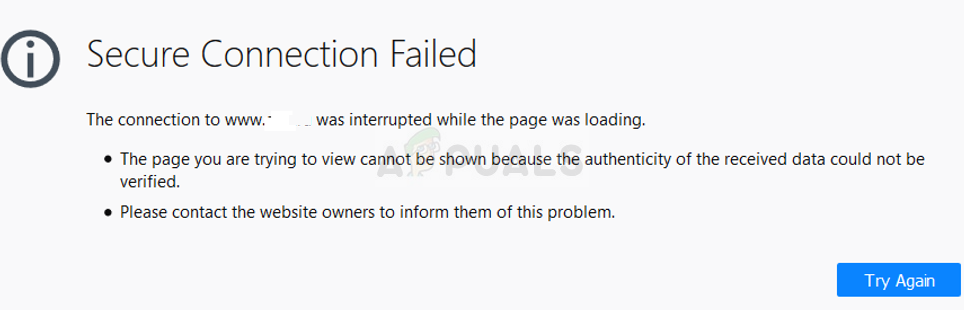
注意: このエラーは、インターネットコンテンツフィルターが snapaudition.com をブロックしていることが原因の場合があります。 多くの場合、ルーターのペアレンタルコントロールフィルターは、サイトをブロックしたことを説明するメッセージの代わりにこのメッセージを表示します。
インターネットコンテンツフィルターがなく、Mac、iPhone、または iPad を使用している場合: この問題は、お使いのデバイスの「SSL 証明書」の処理に関連している可能性があります。証明書は、ウェブサイトへの接続が安全であることを保証します。残念ながら、一部の Mac、iPhone、iPad は無効な証明書の有効期限データを「キーチェーン」に保存しています。この無効な「キーチェーン」データは、ユーザーの他の Apple デバイスに伝播する可能性があります。
ご注意: これは Snap の問題ではなく、デバイスの問題です。以下のアドバイスは、お使いの Mac、iPhone、iPad でこの問題を修正する方法についての単なるアドバイスです。
1) ブラウザのキャッシュをクリアする: まず、使用しているブラウザのキャッシュ(閲覧データ)をクリアしてみてください。
2) #1 で解決しない場合は、日付と時刻を確認してください: 証明書の認��には、Mac の時刻が接続先のサーバーと同期している必要があります。Mac のシステム環境設定を開き、「日付と時刻」に移動します。「日付と時刻を自動的に設定」オプションがチェックされていることを確認してください(変更するにはロックをクリック)。お住まいのタイムゾーンの場所を必ず選択してください。
3) #2 で解決しない場合は、期限切れの証明書を手動で「信頼」します:
a) Mac で、画面右上の虫眼鏡をクリックし、「キーチェーンアクセス」と入力します。キーチェーンアクセスを開きます。
b) 画面上部のメニューで「表示」をクリックします。次に「期限切れの証明書を表示」をクリックします。
d) snapaudition.com を含む証明書のエントリを探します。見つからない場合は、下記の #4 に進んでください
e) そのエントリをダブルクリックします。表示されるボックスの上部で「信頼」をクリックします。「この証明書を使用するとき」を「常に信頼」に変更します。ボックスを閉じて保存します。
f) キーチェーンアクセスを終了し、ブラウザを再起動して、Blink Session に戻ります。
4) Snap Audition の証明書が Mac のキーチェーンに存在しない場合: 証明書をダウンロードし、手動でキーチェーンに追加して、信頼済みとして設定する必要があります。そのためには、こちらのガイドに従ってください。
iPhone または iPad でのこの問題のヘルプについては、こちらをご覧ください: https://support.apple.com/en-us/HT204477