FAQ: 잘못된 인증서 경고 또는 보안 연결을 설정할 수 없음
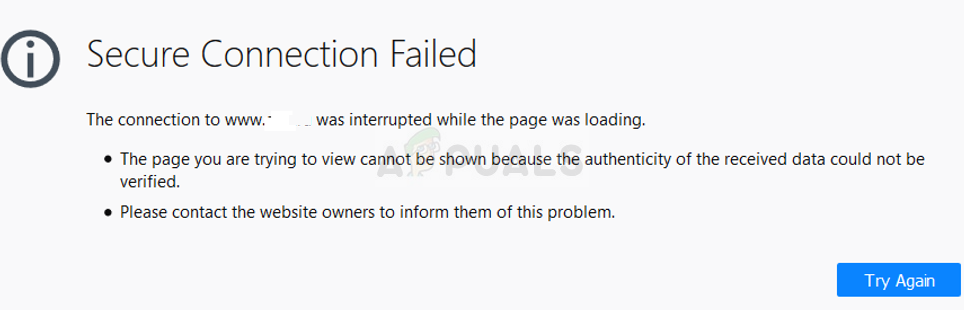
참고: 때때로 이 오류는 인터넷 콘텐츠 필터가 snapaudition.com을 차단하기 때문에 발생합니다. 종종 라우터의 자녀 보호 필터가 사이트를 차단했다는 설명 대신 이 메시지를 표시합니다.
인터넷 콘텐츠 필터가 없고 Mac, iPhone 또는 iPad를 사용 중인 경우: 문제는 기기의 "SSL 인증서" 처리와 관련이 있을 수 있습니다. 인증서는 웹사이트와의 연결이 안전한지 확인합니다. 불행히도 일부 Mac, iPhone 및 iPad는 "키체인"에 잘못된 인증서 만료 데이터를 저장합니다. 이 잘못된 "키체인" 데이터는 사용자의 다른 Apple 기기로 전파될 수 있습니다.
참고: 이는 Snap 문제가 아니라 기기 문제입니다. 아래 조언은 Mac, iPhone 또는 iPad에서 이 문제를 해결하는 방법에 대한 조언일 뿐입니다.
1) 브라우저 캐시를 지우세요: 먼저 사용 중인 브라우저의 캐시(검색 데이터)를 지워보세요.
2) 1번이 작동하지 않으면 날짜와 시간을 확인하세요: 인증서 인증을 위해서는 Mac의 시간이 연결 중인 서버와 동기화되어야 합니다. Mac에서 시스템 환경설정을 열고 "날짜 및 시간"으로 이동하세요. "날짜 및 시간 자동 설정" 옵션이 선택되어 있는지 확인하세요(변경하려면 자물쇠를 클릭). 현재 위치한 시간대를 선택했는지 확인하세요.
3) 2번이 작동하지 않으면 만료된 인증서를 수동으로 "신뢰"하세요:
a) Mac에서 화면 오른쪽 상단의 돋보기를 클릭하고 "키체인 접근"을 입력하세요. 키체인 접근을 여세요.
b) 화면 상단 메뉴에서 "보기"를 클릭하세요. 그런 다음 "만료된 인증서 보기"를 클릭하세요.
d) snapaudition.com이 포함된 인증서 항목을 찾으세요. 찾을 수 없으면 아래 4번으로 건너뛰세요.
e) 해당 항목을 더블 클릭하세요. 나타나는 상자 상단에서 "신뢰"를 클릭하세요. "이 인증서를 사용할 때"를 "항상 신뢰"로 변경하세요. 상자를 닫아 저장하세요.
f) 키체인 접근을 종료하고 브라우저를 재시작한 후 Blink Session으로 돌아가세요.
4) Mac 키체인에 Snap Audition 인증서가 없는 경우: 인증서를 다운로드하여 키체인에 수동으로 추가하고 신뢰할 수 있도록 설정해야 합니다. 그렇게 하려면 여기 가이드를 따르세요.
iPhone 또는 iPad에서 이 문제에 대한 도움말은 여기에서 찾으세요: https://support.apple.com/en-us/HT204477