FAQ : Avertissement de certificat non valide ou impossible d'établir une connexion sécurisée
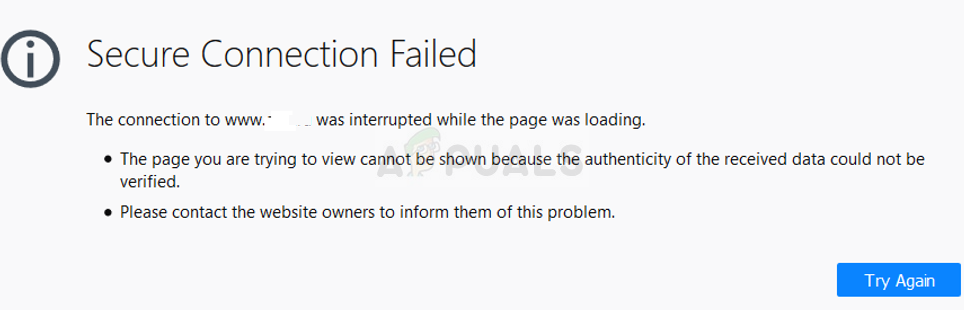
REMARQUE : Il arrive parfois que cette erreur soit causée par un filtre de contenu Internet qui bloque snapaudition.com. Souvent, le filtre de contrôle parental d'un routeur affiche ce message au lieu d'un message expliquant qu'il a bloqué le site.
S'il n'y a aucun filtre de contenu Internet ET que vous utilisez un Mac, un iPhone ou un iPad : le problème est probablement lié à la façon dont votre appareil gère le « certificat SSL ». Les certificats garantissent que votre connexion à un site Web est sécurisée. Malheureusement, certains Mac, iPhone et iPad stockent des données d'expiration de certificat non valides dans leur « trousseau ». Ces données de trousseau non valides peuvent se propager parmi les autres appareils Apple d'un utilisateur.
Veuillez noter : Il ne s'agit pas d'un problème de Snap, mais d'un problème d'appareil. Les conseils ci-dessous ne sont que des suggestions sur la façon dont vous pourriez régler ce problème avec votre Mac, iPhone ou iPad.
1) Videz le cache de votre navigateur : Essayez d'abord de vider le cache (données de navigation) du navigateur que vous utilisez.
2) Si l'étape 1 ne fonctionne pas, vérifiez la date et l'heure : L'authentification par certificat exige que l'heure de votre Mac soit synchronisée avec le serveur auquel vous vous connectez. Ouvrez les Préférences Système sur votre Mac et allez dans « Date et heure ». Assurez-vous que l'option « Régler la date et l'heure automatiquement » est cochée (cliquez sur le cadenas pour apporter des modifications). Assurez-vous de sélectionner le fuseau horaire correspondant à votre emplacement.
3) Si l'étape 2 ne fonctionne pas, « approuvez » manuellement le certificat expiré :
a) Sur votre Mac, cliquez sur la loupe dans le coin supérieur droit de votre écran et tapez « Trousseau d'accès ». Ouvrez Trousseau d'accès.
b) Dans le menu en haut de votre écran, cliquez sur « Présentation ». Cliquez ensuite sur « Afficher les certificats expirés ».
d) Cherchez une entrée de certificat contenant snapaudition.com. Si vous ne la trouvez pas, passez à l'étape 4 ci-dessous.
e) Double-cliquez sur cette entrée. En haut de la fenêtre qui s'affiche, cliquez sur « Confiance ». Changez « Lors de l'utilisation de ce certificat » à « Toujours approuver ». Fermez la fenêtre pour enregistrer.
f) Quittez Trousseau d'accès, redémarrez votre navigateur et retournez à Blink Session.
4) Si aucun certificat pour Snap Audition n'existe dans votre trousseau Mac : Vous devrez télécharger le certificat, l'ajouter manuellement à votre trousseau et le définir comme approuvé. Pour ce faire, vous pouvez suivre le guide ici.
Pour obtenir de l'aide sur ce problème avec un iPhone ou un iPad, consultez : https://support.apple.com/en-us/HT204477