FAQ : Avertissement de certificat invalide ou impossible d'établir une connexion sécurisée
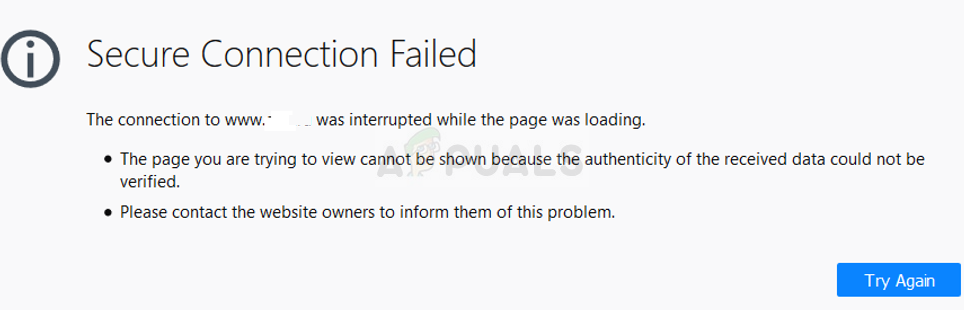
REMARQUE : parfois, cette erreur est due à un filtre de contenu Internet qui bloque snapaudition.com. Souvent, le contrôle parental d'un routeur affiche ce message au lieu d'un message expliquant qu'il a bloqué le site.
S'il n'y a aucun filtre de contenu Internet ET que vous utilisez un Mac, un iPhone ou un iPad : le problème est probablement lié à la gestion du « certificat SSL » par votre appareil. Les certificats garantissent que votre connexion à un site web est sécurisée. Malheureusement, certains Macs, iPhones et iPads stockent des données d'expiration de certificat invalides dans leur « Trousseau ». Ces données invalides du « Trousseau » peuvent se propager parmi les autres appareils Apple d'un utilisateur.
Veuillez noter : ce n'est pas un problème de Snap, c'est un problème d'appareil. Les conseils ci-dessous ne sont que des suggestions sur la façon dont vous pourriez résoudre ce problème avec votre Mac, iPhone ou iPad.
1) Videz le cache de votre navigateur : essayez d'abord de vider le cache (données de navigation) du navigateur que vous utilisez.
2) Si l'étape 1 ne fonctionne pas, vérifiez votre date et votre heure : l'authentification par certificat exige que l'heure de votre Mac soit synchronisée avec le serveur auquel vous vous connectez. Ouvrez les Préférences Système sur votre Mac et allez dans « Date et heure ». Assurez-vous que l'option « Régler la date et l'heure automatiquement » est cochée (cliquez sur le cadenas pour apporter des modifications). Veillez à sélectionner le fuseau horaire correspondant à votre emplacement.
3) Si l'étape 2 ne fonctionne pas, « faites confiance » manuellement au certificat expiré :
a) Sur votre Mac, cliquez sur la loupe dans le coin supérieur droit de votre écran et tapez « Trousseau d'accès ». Ouvrez Trousseau d'accès.
b) Dans le menu en haut de votre écran, cliquez sur « Présentation ». Cliquez ensuite sur « Afficher les certificats expirés ».
d) Recherchez une entrée de certificat contenant snapaudition.com. Si vous ne la trouvez pas, passez à l'étape 4 ci-dessous
e) Double-cliquez sur cette entrée. En haut de la fenêtre qui apparaît, cliquez sur « Confiance ». Remplacez « Lors de l'utilisation de ce certificat » par « Toujours faire confiance ». Fermez la fenêtre pour enregistrer.
f) Quittez Trousseau d'accès, redémarrez votre navigateur et revenez à Blink Session.
4) Si aucun certificat pour Snap Audition n'existe dans le Trousseau de votre Mac : vous devrez télécharger le certificat, l'ajouter manuellement à votre trousseau et le définir comme approuvé. Pour ce faire, vous pouvez suivre le guide ici.
Pour obtenir de l'aide sur ce problème sur iPhone ou iPad, consultez : https://support.apple.com/en-us/HT204477