FAQ: Avviso di certificato non valido o impossibile stabilire una connessione sicura
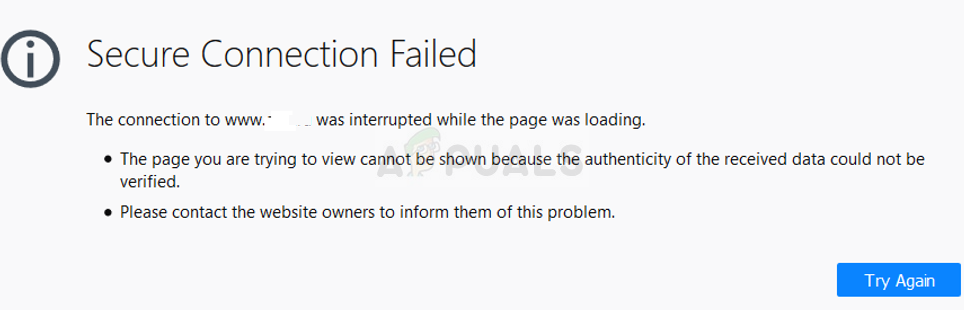
NOTA: a volte questo errore è dovuto a un filtro di contenuti internet che blocca snapaudition.com. Spesso il filtro di controllo genitori di un router mostra questo messaggio invece di uno che spiega che ha bloccato il sito.
Se non è presente alcun filtro di contenuti internet E stai usando un Mac, iPhone o iPad: il problema è probabilmente legato alla gestione del "certificato SSL" da parte del tuo dispositivo. I certificati garantiscono che la connessione a un sito web sia sicura. Sfortunatamente, alcuni Mac, iPhone e iPad memorizzano dati di scadenza di certificati non validi nel loro "Portachiavi". Questi dati non validi del "Portachiavi" possono essere propagati tra gli altri dispositivi Apple dell'utente.
Nota bene: questo non è un problema di Snap, è un problema del dispositivo. I consigli seguenti sono solo suggerimenti su come potresti risolvere questo problema con il tuo Mac, iPhone o iPad.
1) Svuota la cache del browser: prova prima a svuotare la cache (dati di navigazione) del browser che stai usando.
2) Se il punto 1 non funziona, controlla data e ora: l'autenticazione dei certificati richiede che l'ora del tuo Mac sia sincronizzata con il server a cui ti stai connettendo. Apri Preferenze di Sistema sul tuo Mac e vai su "Data e ora". Assicurati che l'opzione "Imposta data e ora automaticamente" sia selezionata (clicca sul lucchetto per apportare modifiche). Assicurati di selezionare il fuso orario in cui ti trovi.
3) Se il punto 2 non funziona, "considera attendibile" manualmente il certificato scaduto:
a) Sul tuo Mac, clicca sulla lente d'ingrandimento nell'angolo in alto a destra dello schermo e digita "Accesso Portachiavi". Apri Accesso Portachiavi.
b) Nel menu in alto dello schermo, clicca su "Vista". Poi clicca su "Mostra certificati scaduti".
d) Cerca una voce di certificato che contenga snapaudition.com. Se non la trovi, passa al punto 4 qui sotto
e) Fai doppio clic su quella voce. Nella parte superiore della finestra che appare, clicca su "Fidati". Cambia "Quando si utilizza questo certificato" in "Fidati sempre". Chiudi la finestra per salvare.
f) Esci da Accesso Portachiavi, riavvia il browser e torna a Blink Session.
4) Se nel Portachiavi del tuo Mac non esiste un certificato per Snap Audition: dovrai scaricare il certificato, aggiungerlo manualmente al portachiavi e impostarlo come attendibile. Per farlo, puoi seguire la guida qui.
Per assistenza su questo problema su iPhone o iPad, trova aiuto qui: https://support.apple.com/en-us/HT204477