FAQ: Warnung vor ungültigem Zertifikat oder keine sichere Verbindung möglich
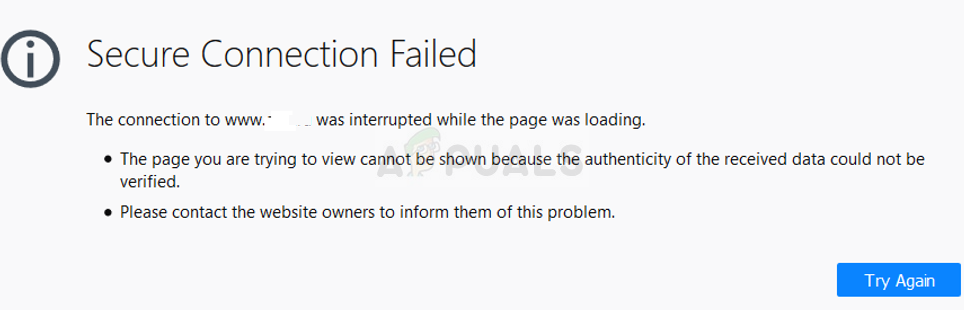
HINWEIS: Manchmal liegt dieser Fehler an einem Internet-Inhaltsfilter, der snapaudition.com blockiert. Häufig zeigt die Kindersicherung eines Routers diese Meldung an, statt eine, die erklärt, dass die Website blockiert wurde.
Wenn kein Internet-Inhaltsfilter vorhanden ist UND Sie ein Mac, iPhone oder iPad verwenden: Das Problem hängt wahrscheinlich mit der Behandlung des „SSL-Zertifikats“ durch Ihr Gerät zusammen. Zertifikate stellen sicher, dass Ihre Verbindung zu einer Website sicher ist. Leider speichern einige Macs, iPhones und iPads ungültige Ablaufdaten von Zertifikaten in ihrem „Schlüsselbund“. Diese ungültigen „Schlüsselbund“-Daten können auf die anderen Apple-Geräte eines Nutzers übertragen werden.
Bitte beachten: Dies ist kein Snap-Problem, sondern ein Geräteproblem. Die folgenden Hinweise sind lediglich Ratschläge, wie Sie dieses Problem mit Ihrem Mac, iPhone oder iPad möglicherweise beheben können.
1) Leeren Sie Ihren Browser-Cache: Versuchen Sie zunächst, den Cache (Browserdaten) des von Ihnen verwendeten Browsers zu leeren.
2) Wenn #1 nicht funktioniert, prüfen Sie Datum und Uhrzeit: Die Zertifikatsauthentifizierung erfordert, dass die Uhrzeit Ihres Macs mit dem Server synchronisiert ist, mit dem Sie sich verbinden. Öffnen Sie die Systemeinstellungen auf Ihrem Mac und gehen Sie zu „Datum & Uhrzeit“. Stellen Sie sicher, dass die Option „Datum und Uhrzeit automatisch einstellen“ aktiviert ist (klicken Sie auf das Schloss, um Änderungen vorzunehmen). Achten Sie darauf, die Zeitzone Ihres Standorts auszuwählen.
3) Wenn #2 nicht funktioniert, „vertrauen“ Sie dem abgelaufenen Zertifikat manuell:
a) Klicken Sie auf Ihrem Mac auf das Lupensymbol in der oberen rechten Ecke Ihres Bildschirms und geben Sie „Schlüsselbundverwaltung“ ein. Öffnen Sie die Schlüsselbundverwaltung.
b) Klicken Sie oben in Ihrer Bildschirmmenüleiste auf „Darstellung“. Klicken Sie dann auf „Abgelaufene Zertifikate einblenden“.
d) Suchen Sie nach einem Zertifikatseintrag mit snapaudition.com. Wenn Sie ihn nicht finden, fahren Sie mit #4 unten fort
e) Doppelklicken Sie auf diesen Eintrag. Klicken Sie oben im angezeigten Fenster auf „Vertrauen“. Ändern Sie „Bei Verwendung dieses Zertifikats“ auf „Immer vertrauen“. Schließen Sie das Fenster, um zu speichern.
f) Beenden Sie die Schlüsselbundverwaltung, starten Sie Ihren Browser neu und kehren Sie zu Blink Session zurück.
4) Wenn in Ihrem Mac-Schlüsselbund kein Zertifikat für Snap Audition vorhanden ist: Sie müssen das Zertifikat herunterladen, es manuell zu Ihrem Schlüsselbund hinzufügen und es als vertrauenswürdig einstufen. Dazu können Sie der Anleitung hier folgen.
Hilfe zu diesem Problem auf iPhone oder iPad finden Sie hier: https://support.apple.com/en-us/HT204477