Preguntas frecuentes: Advertencia de certificado no válido o no se puede establecer una conexión segura
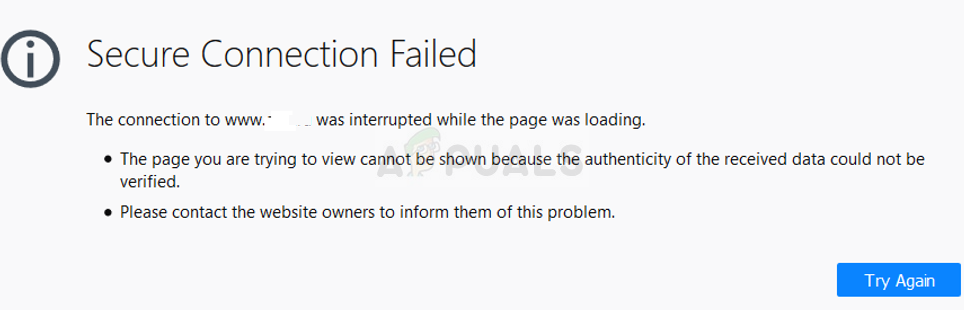
NOTA: A veces este error se debe a que un filtro de contenido de internet bloquea snapaudition.com. A menudo, el filtro de control parental de un router muestra este mensaje en lugar de uno que explique que bloqueó el sitio.
Si no hay ningún filtro de contenido de internet Y estás en un Mac, iPhone o iPad: es probable que el problema esté relacionado con cómo tu dispositivo gestiona el "Certificado SSL". Los certificados garantizan que tu conexión a un sitio web sea segura. Lamentablemente, algunos Mac, iPhone y iPad almacenan datos de caducidad de certificados no válidos en su "Llavero". Estos datos no válidos del "Llavero" pueden propagarse entre los demás dispositivos Apple de un usuario.
Ten en cuenta: esto no es un problema de Snap, es un problema del dispositivo. El consejo a continuación es solo una sugerencia sobre cómo podrías solucionar este problema con tu Mac, iPhone o iPad.
1) Borra la caché de tu navegador: primero intenta borrar la caché (datos de navegación) del navegador que estás usando.
2) Si el paso 1 no funciona, revisa la fecha y la hora: la autenticación de certificados requiere que la hora de tu Mac esté sincronizada con el servidor al que te conectas. Abre Preferencias del Sistema en tu Mac y ve a "Fecha y hora". Asegúrate de que la opción "Establecer la fecha y la hora automáticamente" esté marcada (haz clic en el candado para hacer cambios). Asegúrate de seleccionar la zona horaria en la que te encuentras.
3) Si el paso 2 no funciona, "confía" manualmente en el certificado caducado:
a) En tu Mac, haz clic en la lupa en la esquina superior derecha de la pantalla y escribe "Acceso a Llaveros". Abre Acceso a Llaveros.
b) En el menú superior de la pantalla, haz clic en "Visualización". Luego haz clic en "Mostrar certificados caducados".
d) Busca una entrada de certificado que contenga snapaudition.com. Si no la encuentras, pasa al paso 4 a continuación
e) Haz doble clic en esa entrada. En la parte superior del cuadro que aparece, haz clic en "Confiar". Cambia "Al usar este certificado" a "Confiar siempre". Cierra el cuadro para guardar.
f) Cierra Acceso a Llaveros, reinicia tu navegador y vuelve a Blink Session.
4) Si no existe un certificado de Snap Audition en el Llavero de tu Mac: deberás descargar el certificado, añadirlo manualmente a tu llavero y configurarlo como de confianza. Para ello, puedes seguir la guía que encontrarás aquí.
Para obtener ayuda con este problema en iPhone o iPad, consulta aquí: https://support.apple.com/en-us/HT204477